

Vizuál, který vytvoříte v Atriu, patří organizaci, ne konkrétnímu projektu. Klientovi ho ukážete dvěma způsoby. Buď ho přidáte do jeho projektu, kde bude vedle místností a produktů a bude se řídit oprávněními klienta, nebo mu pošlete odkaz ke sdílení, který otevře kdokoli i bez účtu.
Jak přidat vizuál do projektu
- Otevřete vizuál v Atriu a klikněte na Připojit k projektu v černé liště vpravo nahoře.
- V poli Projekt vyberte projekt.
- Pokud má být vizuál i v místnosti, vyberte ji v poli Zobrazit v místnosti (volitelné).
- Pokud ho má klient vidět, nechte zapnutý přepínač Viditelné pro klienty. Pak klikněte na Přidat do projektu.
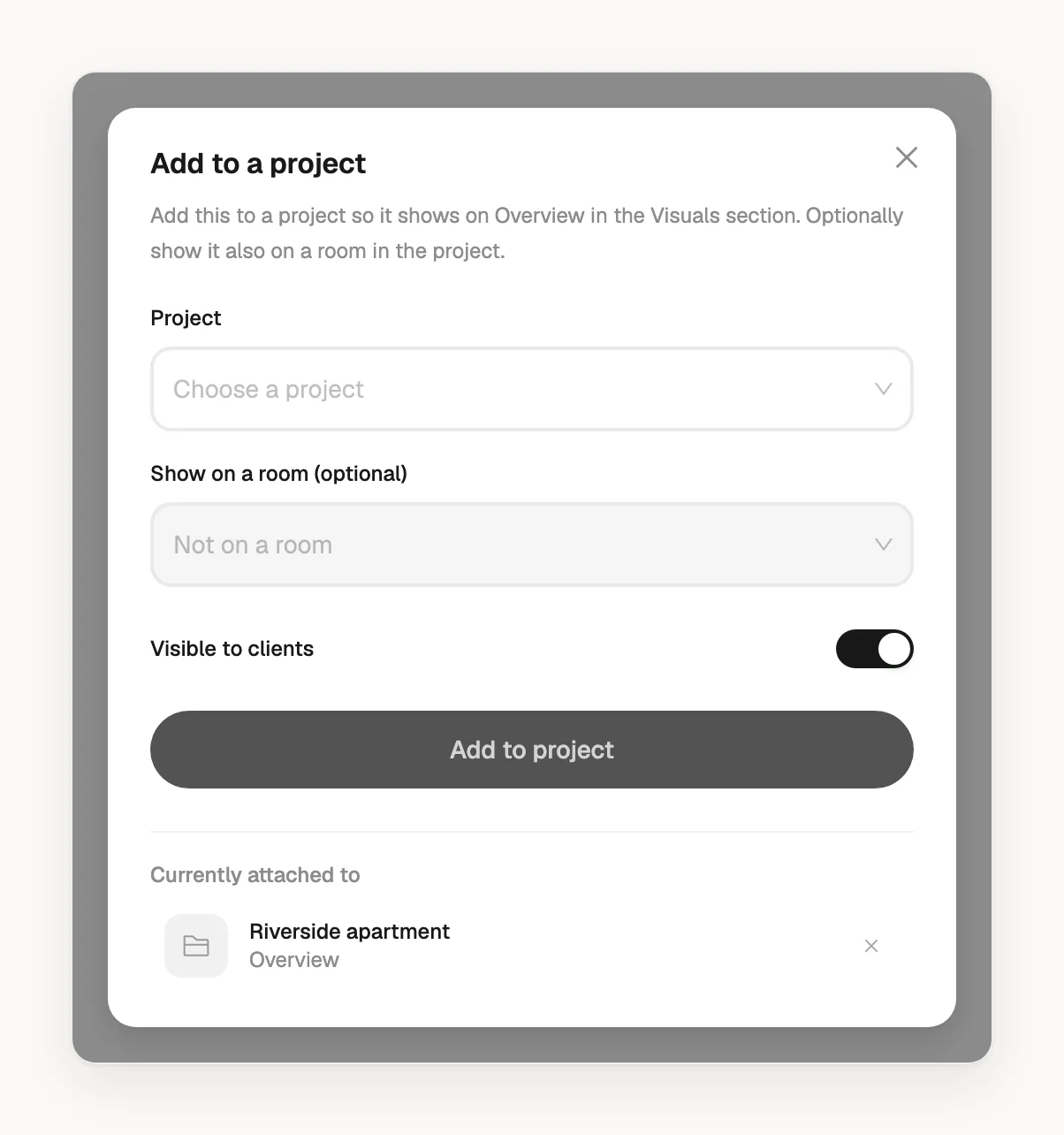
Vizuál se objeví v projektu v části Vizuály, a pokud jste vybrali místnost, i na jejím řádku Vizuály a moodboardy. Jeden vizuál může být ve více projektech, v každém ale jen v jedné místnosti. Když chcete změnit místnost nebo vizuál z projektu odebrat, klikněte znovu na Připojit k projektu a pak na Aktualizovat nebo Odebrat z projektu. V Atriu vizuál zůstane i tak.
Začít můžete i v projektu: v části Vizuály klikněte na vedle tlačítka Generovat pomocí Atrium a zvolte Přidat z Atrium (v místnosti tu volbu najdete v nabídce ). Takhle přidané vizuály klienti uvidí hned. Vlastní rendery nebo fotky nahrajete podle článku Jak přidat vizuály do projektu?
Co uvidí klient
Klient najde vizuály na kartě Přehled v části Vizuály pod místnostmi a také přímo v místnosti, kterou jste vybrali.
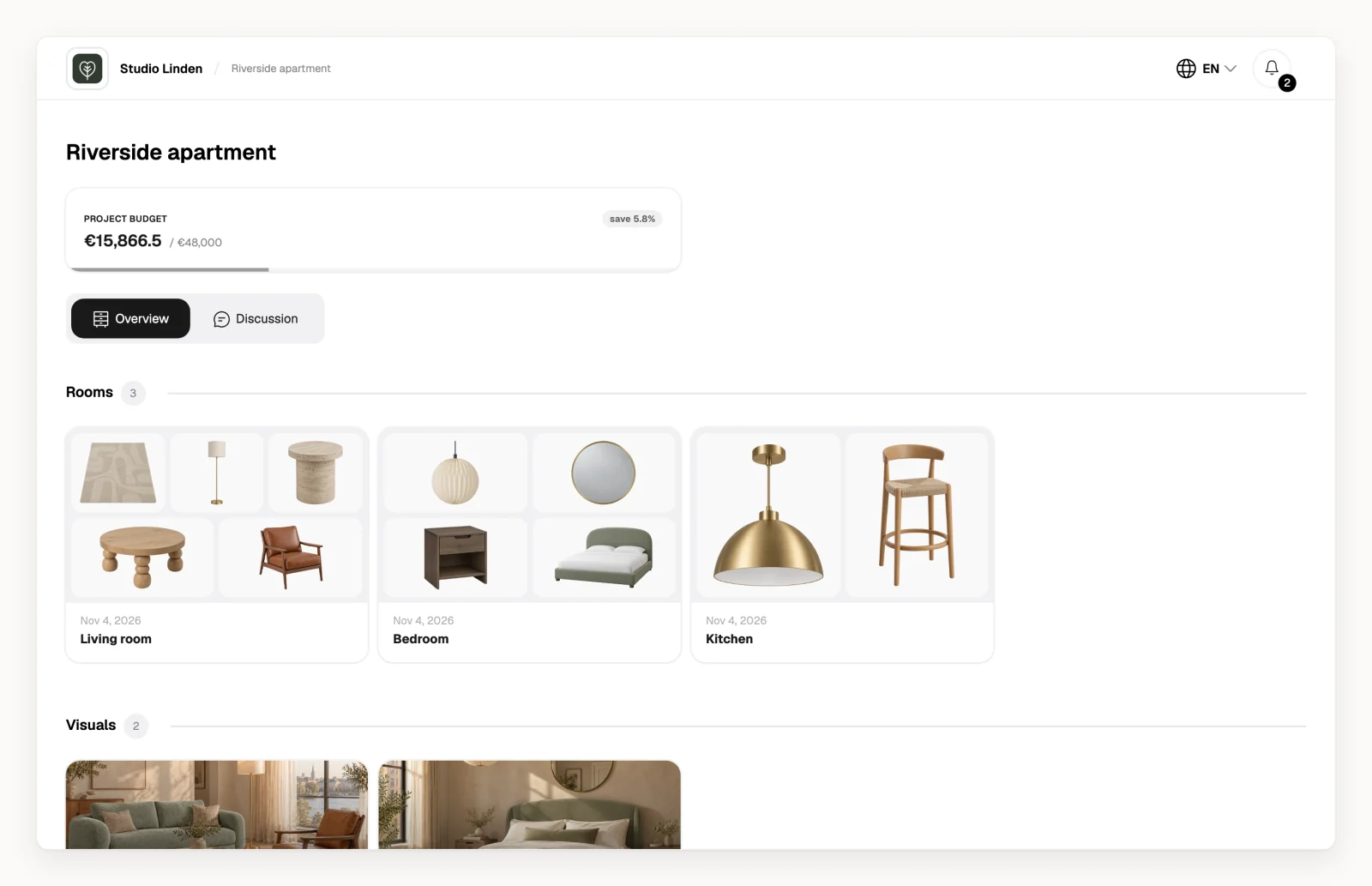
Klient vidí aktuální verzi a může si ji stáhnout tlačítkem Stáhnout nebo uložit jako PDF. Vizuály nemůže komentovat ani schvalovat a o novém vizuálu mu nepřijde notifikace. Vaše zadání, dřívější verze ani ceny nikdy neuvidí. Seznam produktů se řídí jeho oprávněními, třeba nastavením Odkazy na produkty a Detaily produktu.
Jak vizuál skrýt před klienty
V projektu v části Vizuály najeďte na vizuál myší, klikněte na a zvolte Skrýt před klienty. Stejnou volbu má i karta vizuálu v místnosti a zpátky ho vrátíte volbou Ukázat klientům. Skrytí platí pro všechny klienty projektu.
Vizuál v místnosti uvidí jen klienti, kteří vidí i tu místnost. Víc v článku Jak nastavit, co klient uvidí a co může dělat?
Jak poslat odkaz ke sdílení
- Otevřete vizuál a klikněte na Sdílení v černé liště.
- Klikněte na Vytvořit odkaz ke sdílení a pak na Kopírovat odkaz.
Kdo má odkaz, uvidí aktuální verzi vizuálu na stránce Densy s logem Densy, ne vašeho studia, a může si ji stáhnout. Platnost odkazu nevyprší. Odkaz se neřídí oprávněními žádného klienta, takže v seznamu produktů jsou vidět všechny odkazy a údaje. Pokud tam seznam být nemá, klikněte u vizuálu na Skrýt produkty.
Když chcete odkaz vypnout, klikněte na Sdílení, pak na vedle odkazu, zvolte Přestat sdílet a potvrďte. Původní odkaz přestane fungovat, a když vizuál nasdílíte znovu, dostanete nový.