

Logo nahrajete v Nastavení organizace. S Densy Plus ho klienti uvidí na odkazu na projekt, v PDF a v e-mailu, kterým je zvete.
Jak nahrát logo
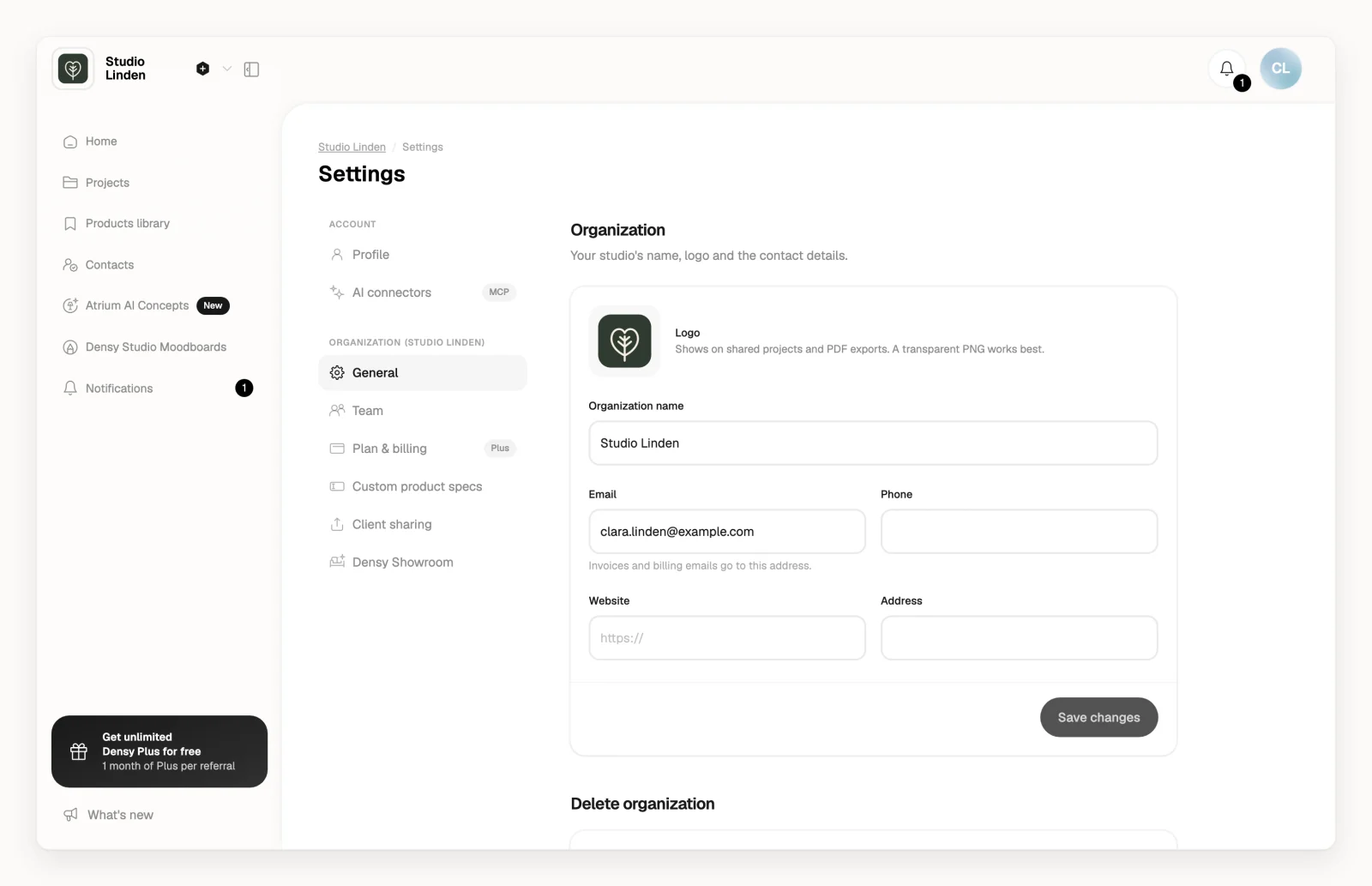
- Klikněte na svou fotku nebo iniciály vpravo nahoře a zvolte Nastavení organizace.
- Klikněte na čtverec vedle pole Logo a vyberte obrázek, nebo ho do čtverce přetáhněte.
- Klikněte na Uložit změny. Dokud to neuděláte, logo se neuloží.
Nejlépe vypadá čtvercové PNG s průhledným pozadím. SVG nefunguje.
Když chcete logo vyměnit nebo odebrat, najeďte na něj myší, klikněte na a smazání potvrďte. Pokud chcete, nahrajte nové a klikněte na Uložit změny.
Kde se logo zobrazuje
Tým ho v jakémkoli plánu vidí nahoře v postranním panelu. Klienti ho uvidí jen s Densy Plus:
| Kde | Bezplatný plán | Densy Plus |
|---|---|---|
| Odkaz na projekt pro klienta, vlevo nahoře | Iniciály organizace | Vaše logo |
| Export místností a projektů do PDF | Bez loga | Vaše logo, pokud v nastavení exportu neodškrtnete volbu Zobrazit logo organizace |
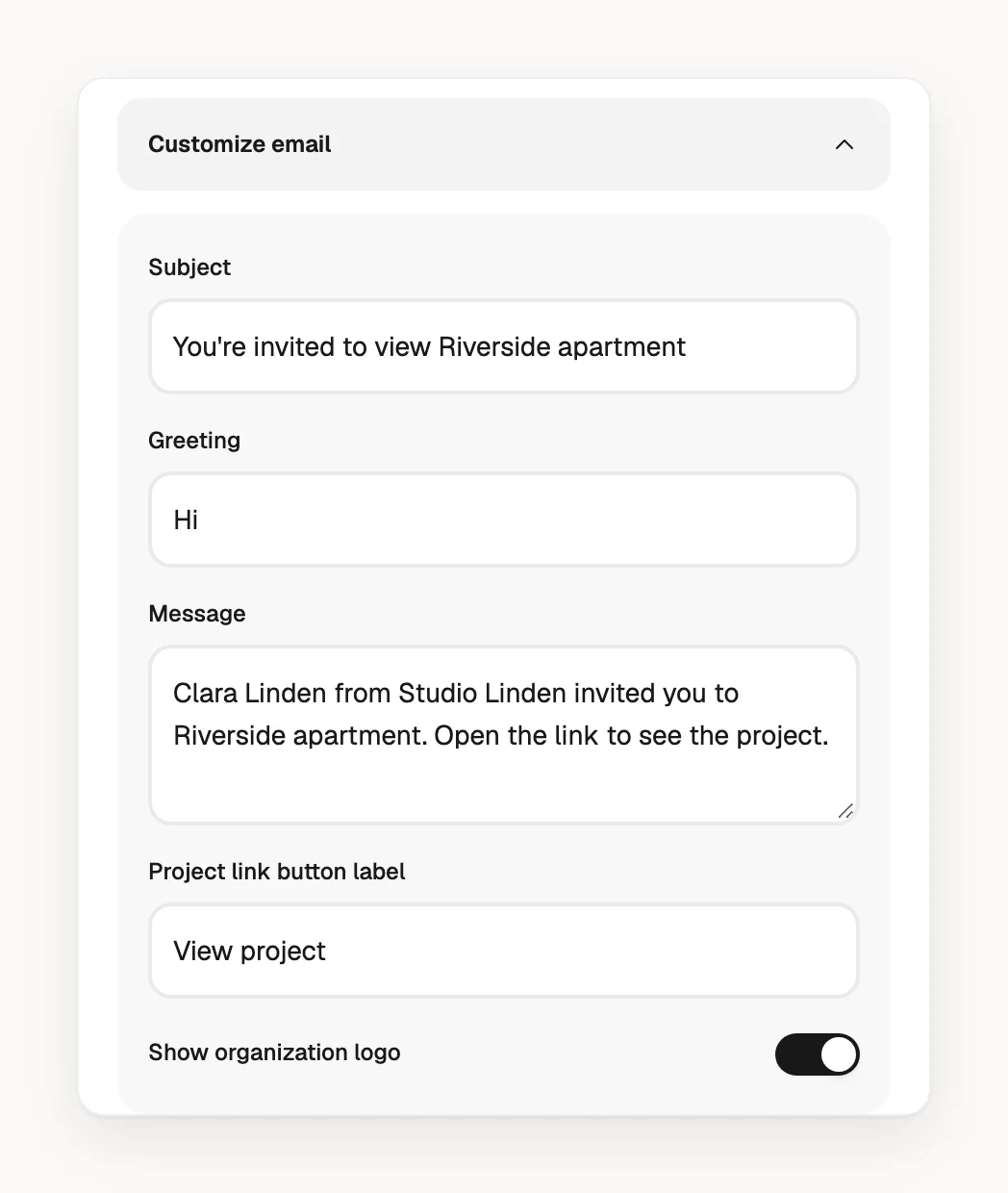
| E-mail, kterým klienta zvete do projektu | Bez loga | Vaše logo, pokud v části Přizpůsobit e-mail nevypnete přepínač Zobrazit logo organizace |
Co se stane, když logo změníte
V nových PDF, pozvánkách i na klientských odkazech se nové logo objeví hned. V PDF, která jste už stáhli, a v odeslaných e-mailech zůstane to staré.
Když organizace přejde z Densy Plus zpět na bezplatný plán, logo v nastavení zůstane, ale z klientských odkazů, PDF a pozvánek zmizí, dokud si Densy Plus znovu nepředplatíte.
Logo může měnit jen admin organizace. Pokud v týmu nejste admin, požádejte o to admina vaší organizace.