

Densy Product Clipper je bezplatné rozšíření pro Chrome. Stačí na něj kliknout na stránce produktu v kterémkoli e-shopu. Clipper přečte název, cenu, fotku a další údaje a produkt uloží do místnosti nebo do knihovny produktů.
Funguje v Chromu i v dalších prohlížečích postavených na Chromiu, třeba v Edge, Brave nebo Arc. Ve Firefoxu ne.
Jak ho nainstalovat
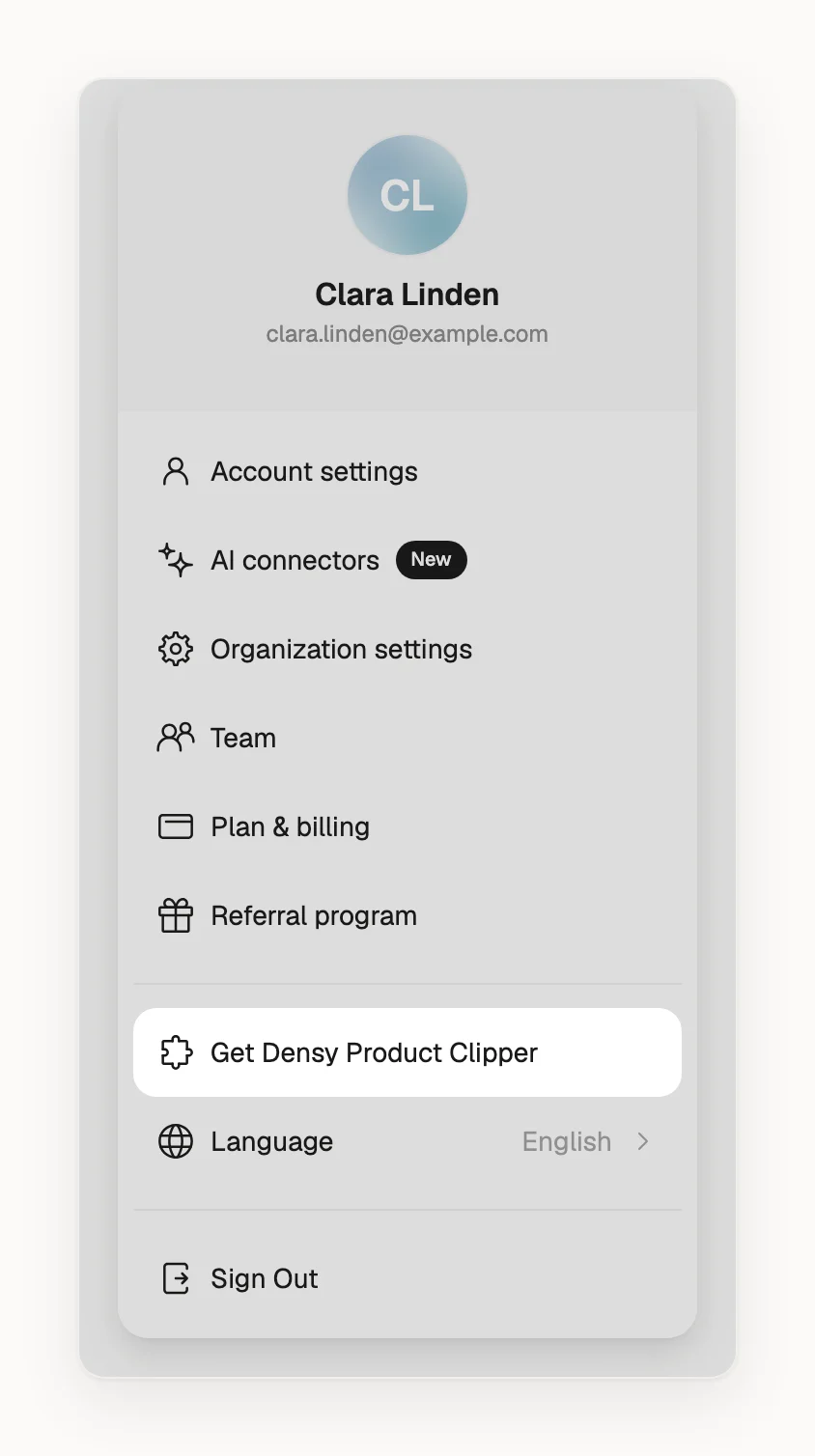
- V Densy klikněte na svou fotku nebo iniciály vpravo nahoře.
- Zvolte Získejte Densy Product Clipper.
- Klikněte na Přidat do Chromu a pak na Přidat rozšíření. Chrome se zeptá na přístup k webům, které navštěvujete. Clipper ho potřebuje, aby mohl číst stránky produktů.
- Klikněte na ikonu Rozšíření (dílek skládačky) na liště Chromu a připněte si Densy Product Clipper, aby jeho ikona zůstala na liště.
Jak se přihlásit
- Otevřete libovolnou stránku produktu a klikněte na ikonu Clipperu. Vpravo na stránce se otevře panel.
- Klikněte na Přihlásit se a v nové kartě se přihlaste do Densy.
- Vraťte se do karty s e-shopem. Pokud vás panel pořád vyzývá k přihlášení, zavřete ho a otevřete znovu.
Jak uložit produkt
- Otevřete stránku produktu a klikněte na ikonu Clipperu.
- Zkontrolujte, co Clipper vyplnil. Když chcete vzít jinou hodnotu nebo fotku, klikněte na tlačítko vedle pole nebo na pole s fotkou a pak na text nebo obrázek na stránce.
- Vyberte, kam produkt uložit: projekt s místností a sekcí, nebo knihovnu produktů a kolekci. Pokud jste ve více organizacích, vyberte nejdřív organizaci.
- Klikněte na Přidat produkt.
Po uložení můžete produkt ještě opravit tlačítkem Upravit produkt. Další produkt uložíte tak, že otevřete jeho stránku, nebo v posledním seznamu zvolíte Přidat nový produkt. Clipper si pamatuje, kam jste ukládali naposledy.
Cena se uloží tak, jak ji stránka ukazuje, bez přepočtu. Když e-shop prodává v jiné měně, než má projekt, cenu zkontrolujte.
Uživatelům s rolí Člen projektu Clipper zatím nefunguje.
Další způsoby přidávání produktů najdete v článku Jak přidat produkty do projektu?