

V knihovně produktů máte produkty, které používáte pořád dokola, i s fotkami, specifikacemi, cenami, soubory a alternativami. Produkt uložíte jednou a pak ho přidáte do jakékoli místnosti v jakémkoli projektu. Najdete ji v postranním panelu pod položkou Knihovna produktů a sdílí ji celá organizace.
Jak uložit produkt z místnosti
- Najeďte myší na produkt, klikněte na vpravo v řádku a zvolte Uložit do knihovny produktů.
- Klikněte na Vybrat u kolekcí, kam produkt patří. Do žádné ho dávat nemusíte. Ještě nemáte žádnou kolekci? Klikněte na Vytvořit novou kolekci.
- V části Alternativy odškrtněte ty, které ukládat nechcete.
- Klikněte na Uložit do knihovny.
Knihovna si uloží vlastní kopii fotek, souborů, specifikací a cen a řádek s ní zůstane propojený (víc níže).
Když chcete uložit víc produktů najednou, zaškrtněte políčka u jejich řádků, klikněte na Více a zvolte Uložit do knihovny produktů.
Jak přidat produkty rovnou do knihovny
Otevřete stránku Knihovna produktů a klikněte na Přidat nový produkt:
- Produkt: údaje vyplníte sami.
- Produkt z URL adresy: vložte odkaz na produkt a klikněte na Načíst detaily.
- Produkty z tabulky: naimportujete celý seznam najednou.
Když máte otevřenou nějakou kolekci, nové produkty se uloží do ní. Do knihovny ukládá i Clipper, víc v článku Jak nainstalovat Densy Product Clipper?
Jak třídit produkty do kolekcí
Kolekce jsou vaše vlastní police, třeba Koupelnové vybavení nebo jedna na každého dodavatele. Jeden produkt může být i v několika.
- Na stránce Knihovna produktů klikněte na Nová kolekce.
- Kolekci pojmenujte a klikněte na Přidat novou kolekci.
Produkty bez kolekce najdete v části Nezařazené produkty. Najeďte myší na některý z nich, klikněte na a zvolte Přidat do kolekcí, nebo použijte tlačítko Zařadit hromadně do kolekcí. Když chcete zařazený produkt přesunout, otevřete ho a změňte pole Kolekce. Když kolekci smažete, produkty z ní v knihovně zůstanou.
Jak upravit produkt v knihovně
Klikněte na produkt, v okně Upravit produkt v knihovně změňte, co potřebujete, a klikněte na Uložit produkt v knihovně. Pole Interní poznámka klienti nikdy neuvidí a do části Přílohy patří technické listy nebo nabídky.
- Ceny v knihovně nemají vlastní měnu: v projektu se stejné číslo zobrazí v měně projektu.
- Tlačítko Aktualizovat detaily z URL načte stránku e-shopu znovu a před uložením ukáže, co se změnilo.
Produkt smažete tak, že na něj najedete myší, kliknete na a zvolíte Smazat. Řádky, které už jsou v projektech, si všechno ponechají, jen přestanou být s knihovnou propojené. Alternativy k produktu v knihovně přidáte tak, že ho otevřete a kliknete nahoře na Přidat alternativní variantu.
Jak přidat produkt z knihovny do místnosti
- Klikněte na Přidat novou položku sekce pod sekcí a zvolte Produkt z knihovny.
- Nahoře vyberte kolekci, nebo nechte Všechny produkty, a u produktu klikněte na Přidat produkt.
- Pokud má produkt alternativy, odškrtněte v okně Vyberte alternativy k přidání ty, které nepotřebujete, a klikněte na Přidat do místnosti.
Když chcete produkt z knihovny přidat jako alternativu k řádku, který už v místnosti je, zvolte v nabídce u řádku Alternativa z knihovny.
Co se stane s řádky, když produkt v knihovně změníte
Řádek přidaný z knihovny nebo do ní uložený zůstává s produktem v knihovně propojený. Poznáte ho podle štítku Knihovna vedle statusu.
Specifikace jsou v projektu zamčené. Název, rozměry, materiál, dodavatel, ceny a další specifikace se do řádku přebírají z knihovny. Když na některé z těchto polí kliknete, můžete zvolit Upravit v knihovně, nebo Odpojit a upravit tady. Množství, poznámky, status a rozhodnutí klienta můžete dál měnit.
Do projektů se změny dostanou, až když je potvrdíte.
- Když uložíte produkt z knihovny, který se v projektech používá, otevře se okno Tento produkt se používá v projektech se seznamem řádků, kam vaše změna ještě nedorazila.
- Všechny řádky jsou předem zaškrtnuté, kromě těch, které už klient schválil, aby se odsouhlasená specifikace omylem nezměnila. Odškrtněte ty, které aktualizovat nechcete, a klikněte na tlačítko pro aktualizaci dole, nebo na Teď ne.
- U přeskočených řádků uvidíte štítek Aktualizace z knihovny a nahoře v místnosti odkaz Zobrazit aktualizace.
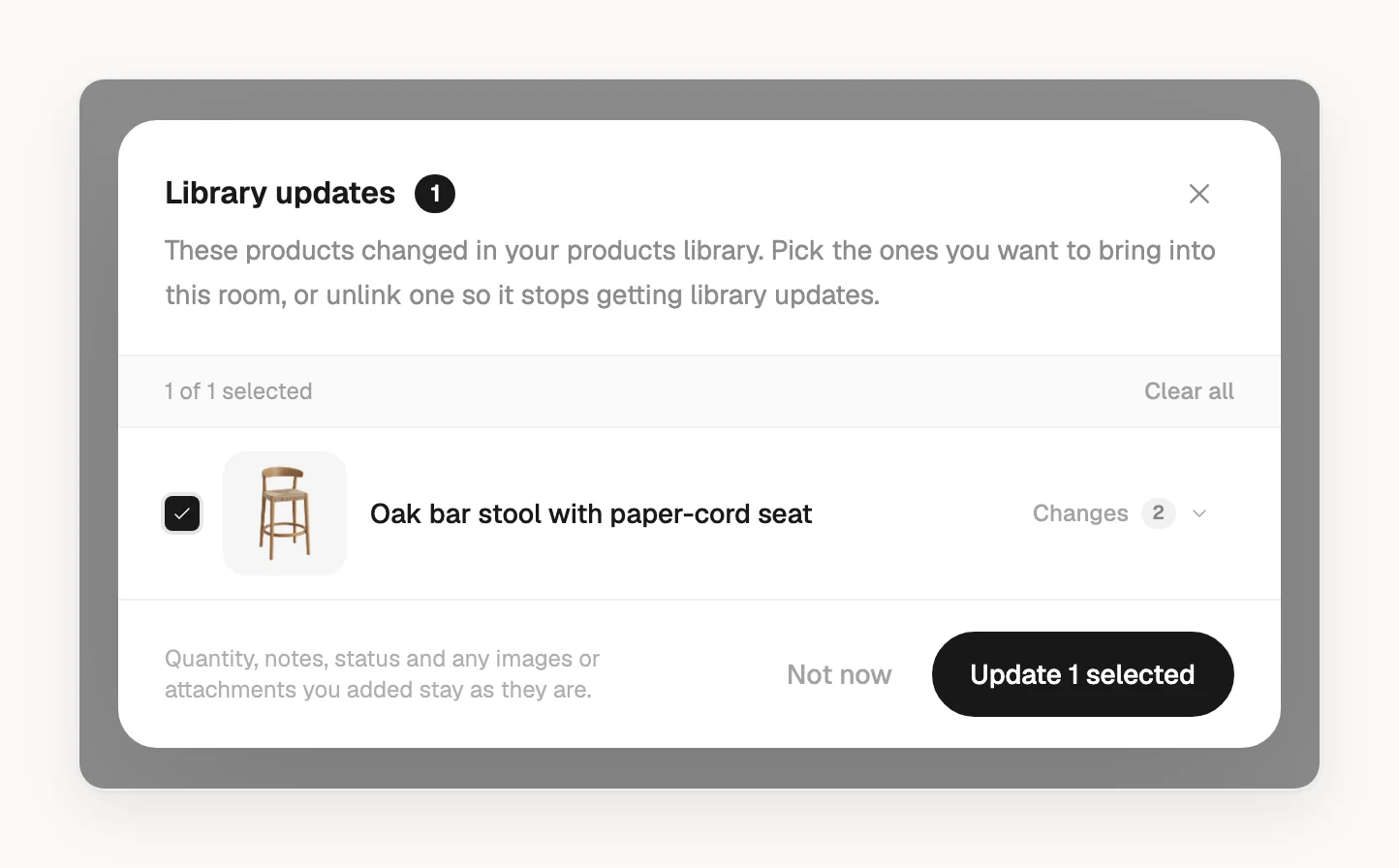
Při aktualizaci se z knihovny přenesou specifikace, ceny, fotky a soubory. Alternativy, které k produktu v knihovně přidáte později, se v už přidaných řádcích neobjeví.
Když už řádek nemá dostávat aktualizace, zvolte v jeho nabídce Odpojit od knihovny produktů. Řádek si ponechá všechno, co má, ale znovu ho propojit nejde. Řádek se odpojí i tehdy, když někdo změní některé ze zamčených polí nebo smaže produkt v knihovně.
Členové projektu (role Člen projektu) mohou produkty z knihovny používat, aktualizovat a odpojovat řádky, samotnou knihovnu ale měnit nemohou.