

Každý projekt má na přehledu pod místnostmi část Vizuály. Patří sem vaše rendery, fotky vzorků nebo hotový vizuál z Atria a klienti je uvidí vedle místností a produktů.
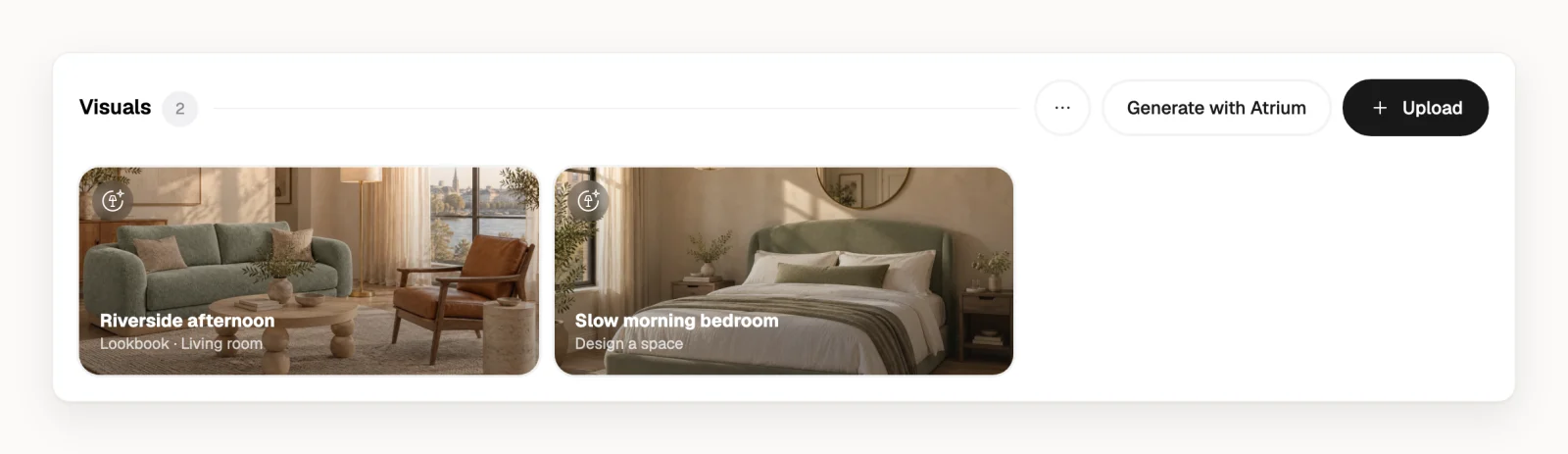
Jak nahrát vlastní vizuál
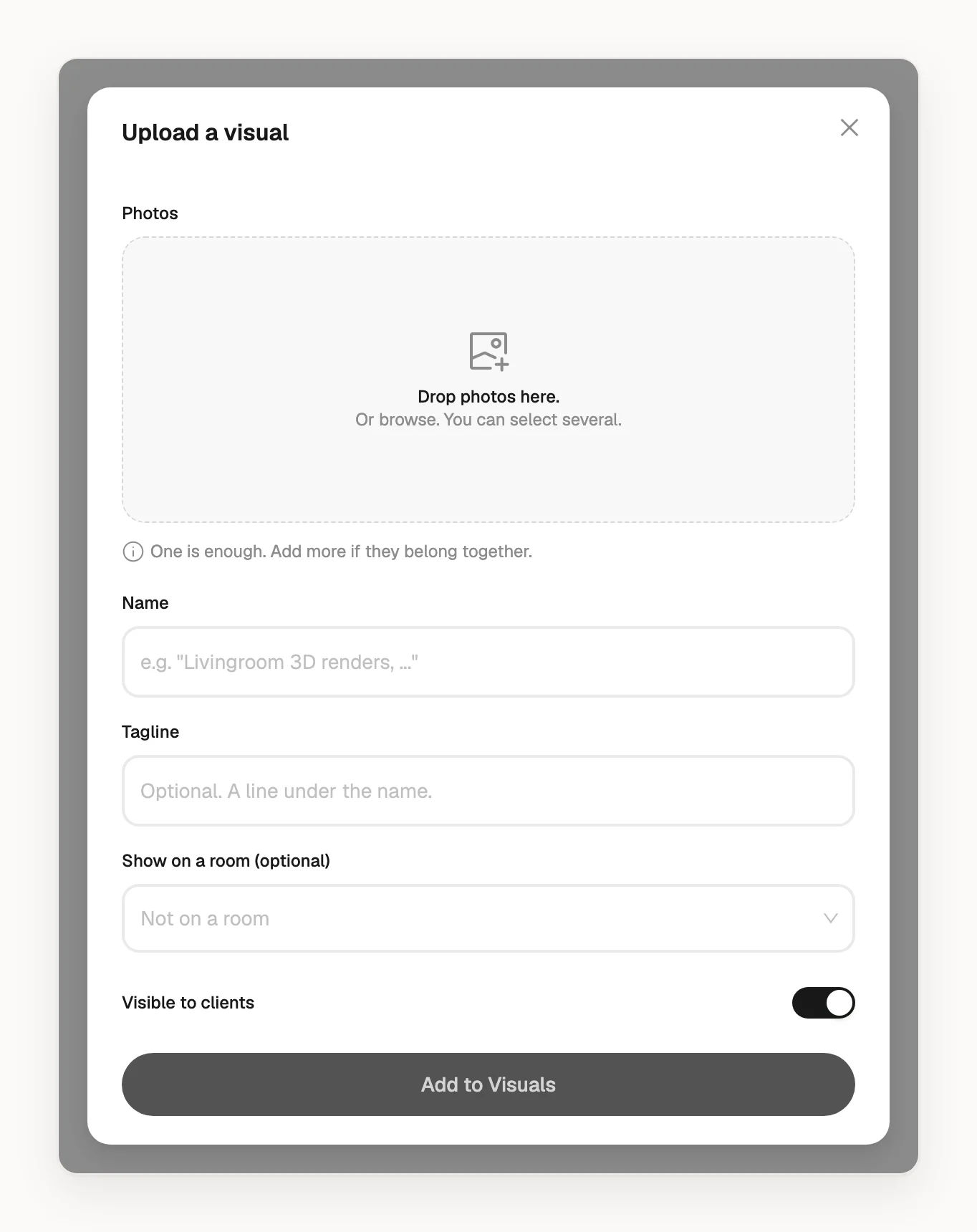
- Otevřete projekt a v části Vizuály klikněte na Nahrát.
- Přetáhněte do okna fotky, nebo je vyberte v počítači. Vizuál může mít až 16 fotek. První je titulní; jinou fotku nastavíte jako titulní kliknutím na hvězdičku.
- Vyplňte Jméno. Podnadpis je nepovinný.
- Pokud se má vizuál ukázat i v místnosti, vyberte ji v poli Zobrazit v místnosti (volitelné).
- Pokud ho mají klienti vidět, nechte zapnutý přepínač Viditelné pro klienty. Pak klikněte na Přidat do Vizuálů.
V místnosti klikněte na v řádku Vizuály a moodboardy a zvolte Nahrát fotografii: místnost už bude vyplněná. Nahrávání nestojí žádné kredity Atrium.
Nahraný vizuál patří jen do tohoto projektu: v seznamu vizuálů v Atriu ho nenajdete a do jiného projektu ho přidat nejde.
Jak vytvořit vizuál z produktů v místnosti
- Otevřete místnost, klikněte na v řádku Vizuály a moodboardy a zvolte Generovat pomocí Atrium.
- Otevře se Atrium připravené umístit vaše produkty do místnosti. Klikněte na , zvolte Přidat produkty, vyberte řádek s názvem místnosti (má štítek Z této místnosti) a označte produkty. Vybrat jde jen produkty s fotkou, nejvýš 15.
- Popište, v jaké místnosti mají být, a nechte vizuál vygenerovat.
Stojí to jeden kredit Atrium a hotový vizuál se přidá do místnosti, kde ho uvidí i klienti. Víc o receptech a kreditech v článku Jak vytvořit vizualizace místností v Atriu?
Stejně funguje Generovat pomocí Atrium v části Vizuály v projektu; vizuál se pak přidá do projektu, ne do místnosti.
Přidat můžete i vizuál, který už v Atriu máte: viz Jak ukázat vizuál z Atria klientovi?
Jak vizuál změnit nebo odebrat
V části Vizuály v projektu najeďte na vizuál a klikněte na :
- Upravit: změníte jméno, podnadpis, místnost nebo přepínač Viditelné pro klienty. Nové jméno vizuálu z Atria se ukáže i v Atriu.
- Skrýt před klienty (u skrytého vizuálu Ukázat klientům).
- Otevřít v Atrium: tady upravíte samotný obrázek (stojí to kredit Atrium) a k nahranému vizuálu můžete Přidat fotky.
- Smazat odstraní nahraný vizuál i s fotkami. U vizuálu z Atria je místo toho Odebrat z projektu a v Atriu vám zůstane.
V místnosti otevřete řádek Vizuály a moodboardy a u vizuálu klikněte na : Skrýt před klienty ho skryje v celém projektu, nejen v této místnosti. Odebrat z této místnosti ho v části Vizuály projektu nechá.
Co uvidí klient
Vizuály viditelné pro klienty najde klient na svém Přehledu a v místnosti, kterou jste vybrali, pokud tu místnost vidí. Vizuál si může stáhnout nebo uložit jako PDF. Komentovat ani schvalovat ho nemůže.
Kdo může vizuály přidávat
Nahrávat vizuály může každý ve vaší organizaci. Lidé s rolí Člen projektu můžou vizuály nahrávat a otevírat v Atriu, kde můžou změnit obrázek nebo přidat fotky. Generovat vizuály ani je přidávat z Atria nemůžou a nemají volby Upravit, Skrýt před klienty, Smazat ani Odebrat z této místnosti. Viz Jak nastavit, kdo uvidí projekt?