

Díky AI konektorům mohou Claude, ChatGPT a další AI aplikace, které podporují MCP, pracovat ve vašich projektech v Densy. Vlastními slovy napíšete, co potřebujete, a AI projde specifikace nebo za vás rovnou udělá změny.
Jak připojit AI aplikaci
- Klikněte na svou fotku nebo iniciály vpravo nahoře a zvolte AI konektory.
- V části Jak se připojit vyberte svou aplikaci a postupujte podle kroků. Claude, Cursor a VS Code mají tlačítko, které Densy přidá za vás: Přidat do Claude, Přidat do Cursoru nebo Přidat do VS Code. Do ostatních aplikací vložíte adresu
https://densy.io/mcp, nebo spustíte připravený příkaz v terminálu. - AI aplikace vám v prohlížeči otevře stránku Densy.
- Klikněte na Povolit. Pokud se má AI jen dívat, vypněte předtím volbu Provádět změny.
- Vraťte se do AI aplikace a napište, co potřebujete.
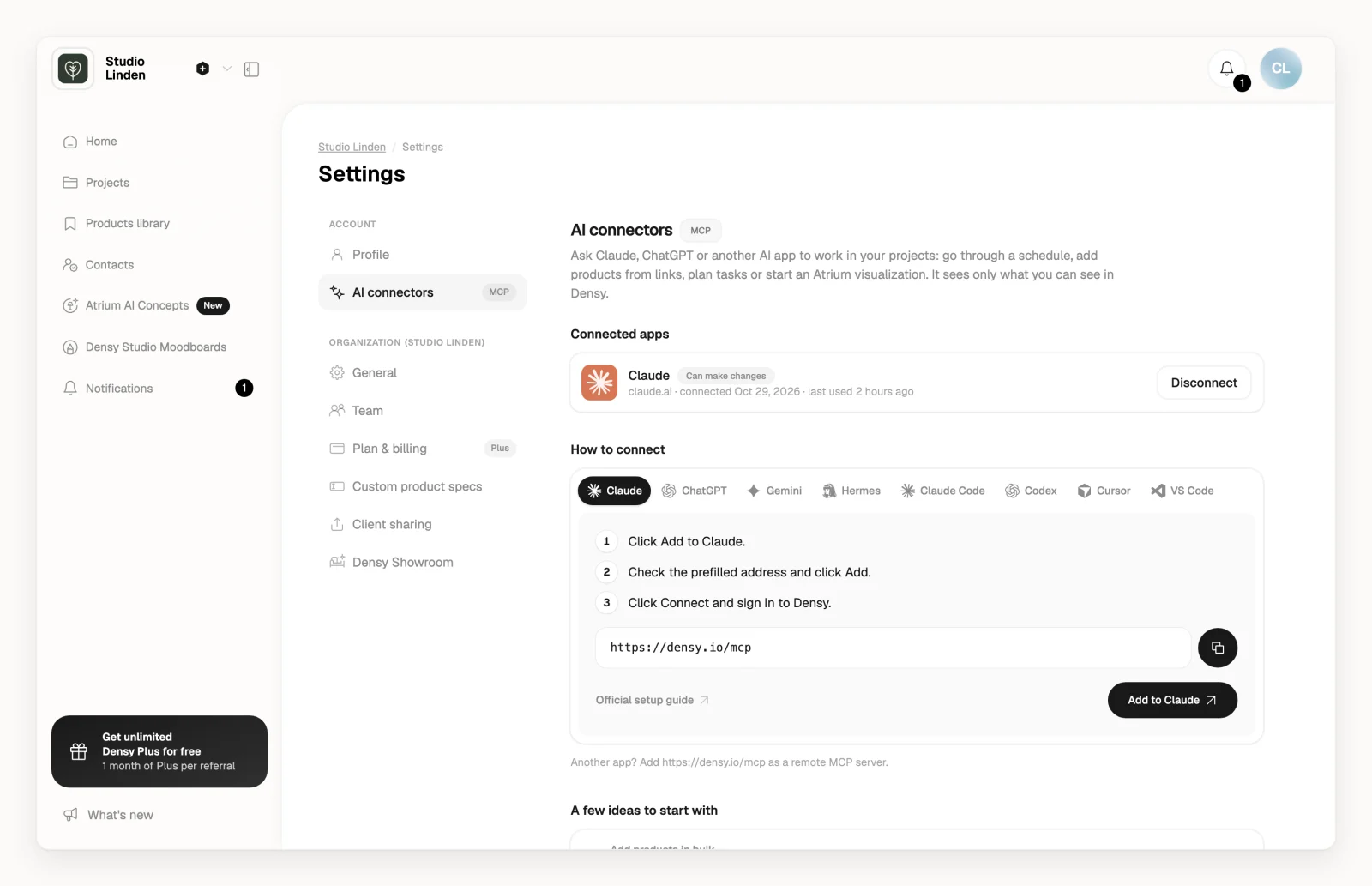
Vaše aplikace v seznamu není? Přidejte https://densy.io/mcp jako vzdálený MCP server. API klíč nepotřebujete, a když se aplikace zeptá na způsob přihlášení, zvolte OAuth.
AI konektory fungují v bezplatném plánu i s Densy Plus. Některé AI aplikace ale povolují vlastní konektory jen ve svých placených plánech.
Žádost o připojení platí 15 minut. Pokud uvidíte hlášku Žádost o připojení vypršela, vraťte se do AI aplikace a připojte se znovu. Na Povolit klikněte, jen když jste připojení z té aplikace sami před chvílí spustili.
Co po AI můžete chtít
- Projít projekty, specifikace, rozpočty, plánovač, diskuzi, soubory, kontakty, knihovnu, moodboardy a vizualizace.
- Přidat produkty z odkazů, změnit ceny, statusy a poznámky u víc řádků najednou, založit místnosti a sekce a přidat alternativy.
- Udělat z poznámek úkoly v plánovači, psát komentáře a zprávy do diskuze a shrnout, co klienti schválili.
- Vytvořit moodboardy a vizualizace v Atriu. Čerpají přitom kredity Atrium organizace, stejně jako v aplikaci.
Příklady zadání, které si můžete zkopírovat, najdete na stránce AI konektory v části Pár nápadů pro začátek.
Co AI bez vás neudělá
- AI vidí jen to, co vy, a pracuje pod vaším účtem. Pokud jste ve víc organizacích, napište AI, o kterou jde.
- Než klientovi pošle e-mail, nasdílí odkaz na projekt, změní něčí přístup, něco smaže nebo napíše či upraví zprávu, kterou klient uvidí, ukáže vám náhled a počká na váš souhlas.
- Všechno ostatní proběhne hned a pod vaším jménem. Klienti uvidí změny od AI všude, kde vidí vaši práci.
- Smazat nebo duplikovat projekt, zkopírovat místnost a pozvat lidi do organizace můžete jen přímo v Densy.
Jak zobrazit nebo odpojit připojené aplikace
V části Připojené aplikace na stránce AI konektory najdete aplikace, které jste připojili. U každé uvidíte, jestli Může provádět změny, nebo je Pouze pro čtení, a kdy byla naposledy použitá. Tlačítkem Odpojit aplikaci hned vypnete. Pokud ji chcete přepnout mezi čtením a prováděním změn, odpojte ji a připojte znovu. Aplikace si připojuje každý sám za sebe a nikdo jiný z týmu je nevidí.
Když si změníte heslo do Densy, odpojí se všechny vaše AI aplikace. Připojení, které delší dobu nepoužíváte, navíc samo vyprší. V obou případech stačí aplikaci znovu připojit.
AI aplikace neví o novince v Densy
AI aplikace si pamatují vlastní seznam toho, co Densy umí, a některé si ho obnoví až za několik hodin. Zkuste postupně:
- Začněte novou konverzaci.
- V ChatGPT obnovte konektor Densy v nastavení. V Claude Code, Cursoru nebo VS Code se znovu připojte k serveru Densy (v Claude Code napište
/mcp). - Odeberte konektor Densy z AI aplikace, přidejte ho znovu s adresou
https://densy.io/mcp?v=2a přihlaste se. Pak v části Připojené aplikace odpojte původní záznam, pokud tam ještě je.