

Produkty jsou v místnostech rozdělené do sekcí. Přidat je můžete z odkazu na e-shop, z knihovny, ručně, Clipperem při procházení e-shopů, nebo celou místnost najednou z tabulky.
Jak přidat produkt z odkazu na e-shop
- Klikněte na Přidat novou položku sekce pod posledním řádkem sekce a zvolte Produkt z URL adresy. Prázdná sekce má navíc tlačítko Přidat produkt z URL a ostatní možnosti najdete v nabídce Další možnosti.
- Vložte odkaz na stránku konkrétního produktu (ne na kategorii nebo výsledky hledání).
- Když chcete víc vyplněných údajů a fotek, nechte zapnuté Chytré doplnění: AI projde celou stránku, doplní, co chybí, a přidá až 2 další fotky. Jinak ho vypněte.
- Klikněte na Načíst detaily. Načítání stránky může trvat i pár minut.
- Zkontrolujte náhled a klikněte na Přidat produkt.
Densy vyplní, co na stránce najde, třeba název, cenu, fotku, rozměry, materiál a dodavatele. Cokoli pak můžete upravit přímo v řádku.
- Cena se převezme tak, jak je. Když má e-shop cenu v jiné měně než projekt, Densy ji nepřepočítá.
- Podmínky dodavatele: když máte web e-shopu uložený u některého dodavatele na stránce Kontakty, řádek se s ním propojí a převezme jeho výchozí obchodní slevu (a když je zapnutý Maržový režim, i marži).
- Když se stránka nedá přečíst, uvidíte hlášku Nedostatečné informace o produktu. Zkontrolujte, že jde o stránku produktu, a klikněte na Zkusit znovu, nebo produkt přidejte ručně.
V bezplatném plánu má celá organizace 24 chytrých doplnění produktů měsíčně a počítadlo se nuluje vždy 1. dne v měsíci. S Densy Plus žádný limit není. Když je vyčerpáte, přepínač bude vypnutý a odkazy můžete přidávat dál, jen bez chytrého doplnění.
Jak přidat produkt z knihovny
- Klikněte na Přidat novou položku sekce a zvolte Produkt z knihovny.
- Pokud chcete, vyberte nahoře kolekci. Pak klikněte na Přidat produkt u vybraného produktu.
- Pokud má produkt alternativy, otevře se okno Vyberte alternativy k přidání se všemi zaškrtnutými možnostmi. Odškrtněte ty, které nechcete, a klikněte na Přidat do místnosti.
Řádek zůstane propojený s produktem v knihovně a dá vědět, když na vás čeká změna ke kontrole. Jak knihovnu naplnit, popisuje článek Jak používat knihovnu produktů?
Jak přidat produkt ručně
Klikněte na Přidat novou položku sekce a zvolte Produkt. Pak ho vyplňte přímo v řádku, nebo klikněte na (Otevřít detailní editor), kde najdete všechna pole.
Jak ukládat produkty při procházení e-shopů
Densy Product Clipper je rozšíření pro Chrome. Produkt ze stránky, na které právě jste, uloží rovnou do místnosti nebo do knihovny produktů. Víc v článku Jak nainstalovat Densy Product Clipper?
Jak naimportovat celou místnost z tabulky
- Otevřete projekt a klikněte na Importovat z tabulky vedle tlačítka Nová místnost (v projektu bez místností vedle Vytvořit první místnost).
- Přetáhněte do okna soubor .xlsx, .xls nebo .xlsm, nebo na okno klikněte a soubor vyberte.
- Klikněte na Importovat.
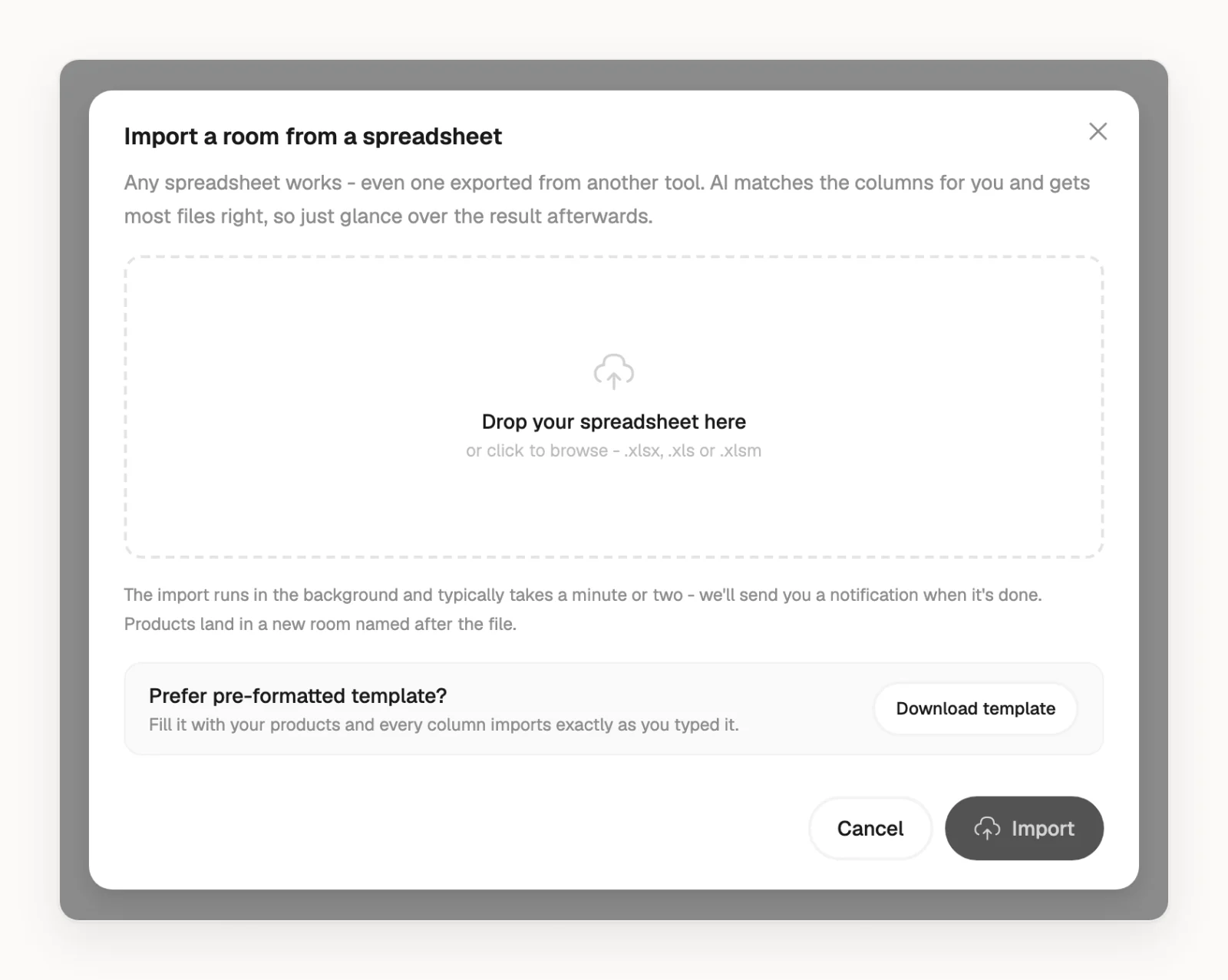
Produkty se obvykle do minuty nebo dvou objeví v nové místnosti pojmenované podle souboru. Až import doběhne, přijde vám notifikace. Ze souborů .xlsx a .xlsm se přenesou i obrázky v řádku produktu.
Rozložení tabulky může být jakékoli: sloupce přiřadí AI a z každého listu přečte nejvýš 250 řádků, takže výsledek zkontrolujte. U velkých souborů použijte šablonu (tlačítko Stáhnout šablonu): tabulka v rozložení Densy se naimportuje řádek po řádku přesně tak, jak jste ji vyplnili.
Další způsoby
- Z jiného projektu: v nabídce u produktu zvolte Kopírovat do... a vyberte sekci v jiné místnosti nebo jiném projektu.
- Z Densy Showroomu (jen v Česku): otevřete tam produkt, klikněte na Přidat do projektu, vyberte projekt, místnost a sekci a klikněte na Přidat.
- Z AI aplikace: víc v článku Jak propojit Claude, ChatGPT nebo jinou AI aplikaci s Densy?
Když má klient vybírat z několika produktů na jedno místo, přidejte je jako alternativy do jednoho řádku: Jak přidat k produktu alternativy?