

Každý projekt má záložku Plánovač projektu s nástěnkou, na které jsou všechny jeho úkoly. Úkoly na ní přiřazujete lidem, dáváte jim termíny a posouváte je ze sloupce K vyřízení až do sloupce Dokončeno.
Jak přidat úkol
- Otevřete projekt a klikněte na záložku Plánovač projektu.
- Klikněte na Přidat nový úkol dole v některém ze sloupců K vyřízení, Probíhá, Čekající nebo Dokončeno.
- Napište název a stiskněte Enter.
Nový úkol se přiřadí vám. Pokud místo nástěnky vidíte tlačítko Začněte používat plánovač projektu, klikněte na něj a plánovač se nastaví.
Jak vyplnit podrobnosti
Úkol otevřete kliknutím. Kromě popisu se každá změna uloží hned.
- Popis: klikněte do pole, napište text a klikněte na Uložit.
- Přidat podúkol: kontrolní seznam uvnitř úkolu.
- Přidat přílohu: přetáhněte sem soubory, nebo je nahrajte kliknutím. Každý musí být menší než 500 MB.
- Vpravo nastavíte pole Postup, Termín a Fáze.
- Přiřazeno k: vyberte jednoho nebo víc lidí. Když vyberete někoho z týmu, kdo do projektu ještě nevidí, otevře se nejdřív okno Přiřadit uživatele k projektu. Po potvrzení dostane přístup k celému projektu.
Jakmile termín uplyne a úkol ještě není ve stavu Dokončeno, termín na kartě zčervená.
Úkol smažete tak, že ho otevřete a kliknete na Smazat úkol. Smazání nejde vrátit zpět.
Jak posouvat úkoly
Zobrazení přepínáte vlevo nahoře.
- Přehled pokroku: každý stav úkolu má svůj sloupec. Kartu přetáhněte do jiného sloupce, nebo nahoru či dolů, když chcete změnit pořadí.
- Přehled fází: úkoly seskupené podle fází. Do jiné fáze úkol přesunete přetažením. Když kliknete na kroužek před úkolem, přesune se do stavu Dokončeno.
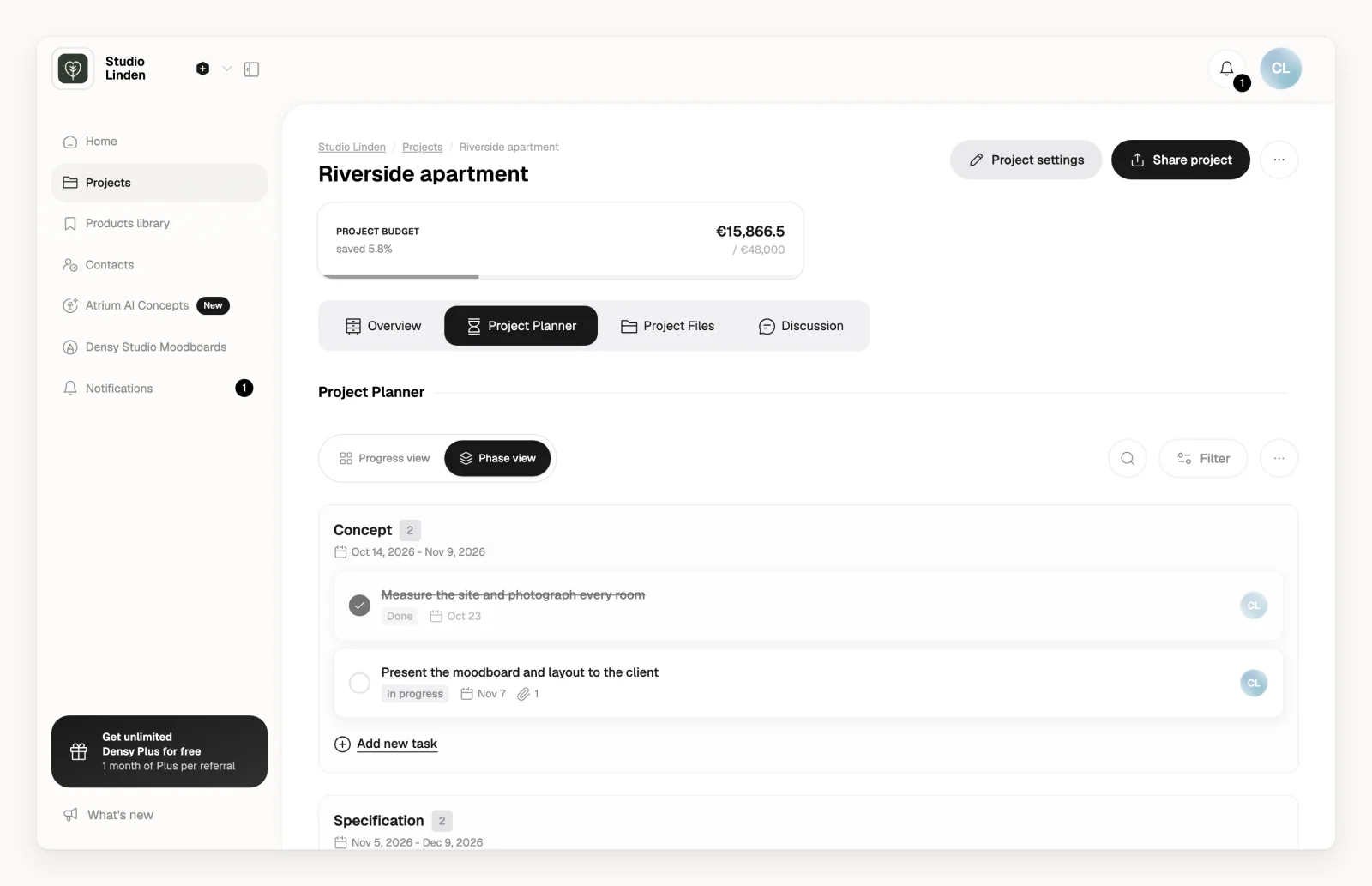
Jak rozdělit úkoly do fází
Fáze jsou etapy projektu, třeba koncept nebo realizace. Každá může mít i vlastní termíny.
- Přepněte na Přehled fází.
- Klikněte na Vytvořte svou první fázi. Další fáze pak přidáte tlačítkem Přidat novou fázi dole.
- Vyplňte pole Název fáze. Pokud chcete termíny, vyberte je v poli Doba trvání fáze. Pak klikněte na Vytvořit.
Když na fázi najedete myší, změníte šipkami a její pořadí a pod najdete volby Upravit fázi a Smazat fázi. Když fázi smažete, její úkoly zůstanou a přesunou se do skupiny Bez fáze.
Jak najít úkol
Tlačítkem vpravo nahoře hledáte v názvech a popisech úkolů. Tlačítkem Filtrovat zúžíte nástěnku podle řešitele, postupu, fáze nebo termínu, třeba jen na úkoly Po termínu.
Jak komentovat úkol
Otevřete úkol, napište komentář do části Komentáře a klikněte na Komentář. Své komentáře upravíte nebo smažete přes . Komentáře k úkolům klienti nikdy neuvidí.
Jak zkopírovat plánovač z jiného projektu
- V záložce Plánovač projektu klikněte na vedle tlačítka Filtrovat a zvolte Zkopírovat úkoly z jiného projektu. U prázdného plánovače najdete stejné tlačítko i v okně Začněte s šablonou.
- V poli Kopírovat z projektu vyberte projekt.
- Klikněte na Kopírovat. Pokud chcete změnit, co se zkopíruje, klikněte nejdřív na Pokročilá nastavení.
Densy ve výchozím nastavení zkopíruje fáze, úkoly s podúkoly a popisy a nechá úkoly přiřazené stejným lidem. Termíny vymaže, odškrtne hotové podúkoly a všechny úkoly vrátí do stavu K vyřízení. Komentáře a přílohy se nekopírují nikdy. Nic, co už v plánovači je, se nepřepíše.
Když zkopírujete celý projekt volbou Duplikovat, zkopíruje se s ním ve výchozím nastavení i plánovač. Víc v článku Jak vytvořit projekt?
Kdo dostane notifikace
Kdo je k úkolu přiřazený, dostane notifikaci, když někdo jiný změní přiřazení, přesune úkol do jiného stavu, okomentuje ho nebo změní jeho termín. Když notifikaci do 4 hodin nepřečte, přijde mu i e-mail. Klientům o úkolech notifikace nechodí.
Co uvidí klient
Klient plánovač uvidí, jen když mu v oprávněních zapnete volbu Plánovač projektů, a k tomu potřebujete Densy Plus. Uvidí pak všechny úkoly a fáze jen ke čtení, bez komentářů k úkolům. Jednotlivý úkol před klientem skrýt nejde, tak s tím při psaní úkolů počítejte. Víc v článku Jak nastavit, co klient uvidí a co může dělat?